```mermaid
gantt
    title 記事公開までの予定
    dateFormat YYYY-MM-DD
    section 準備
    構成を決める :a1, 2026-10-14, 2d
    下書き       :a2, after a1, 3d
    section 公開
    レビュー     :a3, after a2, 1d
    公開         :a4, after a3, 1d
```
dateFormatで日付の書き方を決め、各タスクを「名前 :ID, 開始日, 期間」で書きます。after a1のように書くと、前のタスクが終わってから始まる予定になります。
記法の全体は、Mermaidの公式ドキュメント(フローチャート、ガントチャート)にあります。とはいえ、記号を毎回調べながら書くのは手間です。そこで役立つのが、次に紹介するMermaid Toolsです。
ステップ・バイ・ステップ解説
それでは、早速 Mermaid Tools を導入して、その便利さを体験してみましょう。
まずはObsidianにプラグインをインストールします。
- Obsidianの左下にある「設定」(歯車アイコン)をクリックします
- サイドメニューから「コミュニティプラグイン」を選択します
- 「コミュニティプラグインを閲覧」ボタンを押し、検索ボックスに
Mermaid Tools と入力します
- 表示された
Mermaid Tools をクリックし、「インストール」→「有効化」の順にボタンを押します
これで準備は完了です。インストール後、Obsidianの左サイドバーにMermaidのアイコン(リボンアイコン)が表示されます。

ステップ2: ツールバーを使ってMermaid要素を挿入する
このプラグインの核となる機能が、要素挿入ツールバーです。
- まず、通常通りObsidianのノートにMermaidのコードブロックを作成し、カーソルをブロック内に置きます。
-
左サイドバーのMermaidアイコンをクリックするか、コマンドパレット(Ctrl+P / Cmd+P)で「Mermaid: Open Toolbar View」を実行します。
-
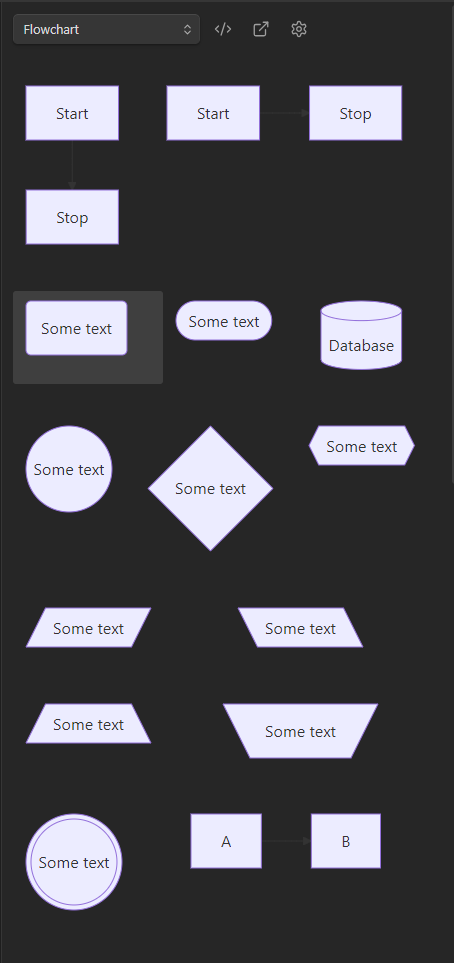
ツールバーパネルが開き、フローチャート、シーケンス図、ガントチャートなど、様々な図形要素が表示されます。
-
使いたい要素(例:四角形のノード、菱形の判定ノードなど)をクリックすると、対応するMermaidコードがカーソル位置に挿入されます。
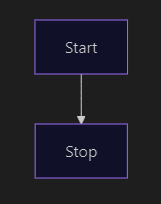
例えば、四角形のノード(Start→Stop)をクリックすると以下のようなコードが挿入されます:
追加されたコード:
flowchart TD
Start --> Stop
表示される図:
ステップ3: カスタム要素の追加と管理
よく使う要素を独自に登録することもできます。
-
Obsidianの設定画面を開き、「Mermaid Tools」の設定タブに移動します
-
設定画面では以下の操作が可能です:
- 新しい要素の追加: 独自のMermaid記法を登録
- 既存要素の編集: 表示名や挿入されるコードの修正
- 要素の並び替え: ツールバーでの表示順序を変更
- 要素の削除: 不要な要素を削除
-
例えば、よく使うスタイリングコードや複雑な矢印の記法を登録しておけば、毎回入力する手間が省けます。
応用例・活用アイデア
Mermaid Tools を使うことで、エンジニアの日常業務がさらに効率的になります。
アイデア1: 会議でのリアルタイム図解
システム設計会議などで、議論の内容をその場でMermaid図として記録する際に威力を発揮します。記法を覚えていなくても、ツールバーから適切な要素をすぐに選んで挿入できるため、会話の流れを止めることなく図解できます。
アイデア2: 定型的な図のパーツ登録
よく使う処理パターン(例:エラーハンドリングの流れ、認証処理のシーケンスなど)をカスタム要素として登録しておけば、類似の図を作成する際の作業時間を大幅に短縮できます。
アイデア3: チーム内での記法統一
チーム全体で使用する図形表記のルールを決めて、それをカスタム要素として登録・共有することで、ドキュメントの一貫性を保てます。
注意点・よくある質問
Q. 対応している図の種類は?
A. フローチャート、シーケンス図、ガントチャート、クラス図、ER図、マインドマップ、タイムライン、象限図、C4図など、Mermaidでサポートされている主要な図形に対応しています。ただし、新しい記法や特殊な構文には対応していない場合があります。
Q. ツールバーに表示される要素はカスタマイズできますか?
A. はい、設定画面で要素の追加、編集、削除、並び替えが可能です。チームや個人の用途に合わせて自由にカスタマイズできます。
Q. 挿入された要素は編集できますか?
A. 挿入されるのは通常のMermaidコードなので、挿入後に手動で編集可能です。このプラグインは要素の挿入を補助するツールであり、図の描画や編集はObsidian標準のMermaid機能を使用します。
まとめ
今回は、ObsidianでのMermaid作図を効率化するプラグイン Mermaid Tools をご紹介しました。
このプラグインは、Mermaidの記法を覚えていなくても、ツールバーから要素をワンクリックで挿入できる便利なツールです。記法を調べる時間を短縮し、図形要素のカスタマイズ機能により、個人やチームの用途に合わせた効率的な作図環境を構築できます。
Mermaidの記法で時間を取られがちだった方は、ぜひこの Mermaid Tools を導入して、よりスムーズなドキュメント作成を体験してみてください。あなたのObsidianライフがさらに生産的になるはずです。
参考資料