Obsidian 入門ガイド | Recurrent Hub
Obsidian 入門ガイド テンプレート、Dataview、メタ情報で「第二の脳」を作ろう! 🔰 はじめに:Obsidianって何?なんで人気なの?
「最近よく聞くObsidianって、なんだか難しそう…」
「メモアプリは色々使ってきたけど、Obsidianは何が違うの?」
Obsidian(オブシディアン)は、あなたの頭の中にある情報を整理し、新しいアイデアを生み出すお手伝いをしてくれる、まるで「第二の脳」のようなアプリ です。シンプルなテキスト(Markdownという書き方を使います)でメモを管理でき、メモ同士を自由につなげられるのが大きな特徴です。
例えば、
読んだ本の内容をメモし、関連する別のメモとつなげて知識を深める
日々のタスクやアイデアを記録し、自動で一覧表示する
研究や学習の記録を体系的にまとめる
など、使い方は無限大!
この記事では、Obsidian初心者のあなたが最初に押さえておきたい、特に便利な3つの機能「テンプレート機能 」「Dataview(データビュー)プラグイン 」「メタ情報 」について、実際の使い方を交えながら、どこよりもわかりやすく解説します。
この記事を読み終える頃には、Obsidianの基本的な操作と、情報を整理・活用するための強力な武器を手に入れているはずです。さあ、一緒にObsidianの世界へ踏み出しましょう!
✅ ノート作成が爆速に!テンプレート機能で手間を省こう
毎回同じような内容のノートを作るのって、ちょっと面倒ですよね?例えば、日記、会議の議事録、読書メモなど、ある程度フォーマットが決まっているものは多いはず。そんな時に大活躍するのが「テンプレート機能 」です!
テンプレートを使えば、あらかじめ用意しておいた雛形を呼び出すだけで、一瞬でノートの骨組みが完成 します。入力の手間が省けるだけでなく、ノートの形式を統一できるので、後から見返すときもスッキリ整理されていて便利ですよ。
1. 魔法の準備:テンプレートプラグインを有効にしよう Obsidianには便利な機能がたくさん詰まっていますが、最初は一部の機能が「コアプラグイン」として用意されていて、自分でONにする必要があります。テンプレート機能もその一つです。
Obsidianを開き、左下の歯車アイコン⚙️ 設定 をクリックします。
左側のメニューから コアプラグイン を選びます。
プラグインの一覧が表示されるので、その中から テンプレート を見つけて、右側にあるスイッチをON(青色)にします。
これで、テンプレート機能が使えるようになりました!
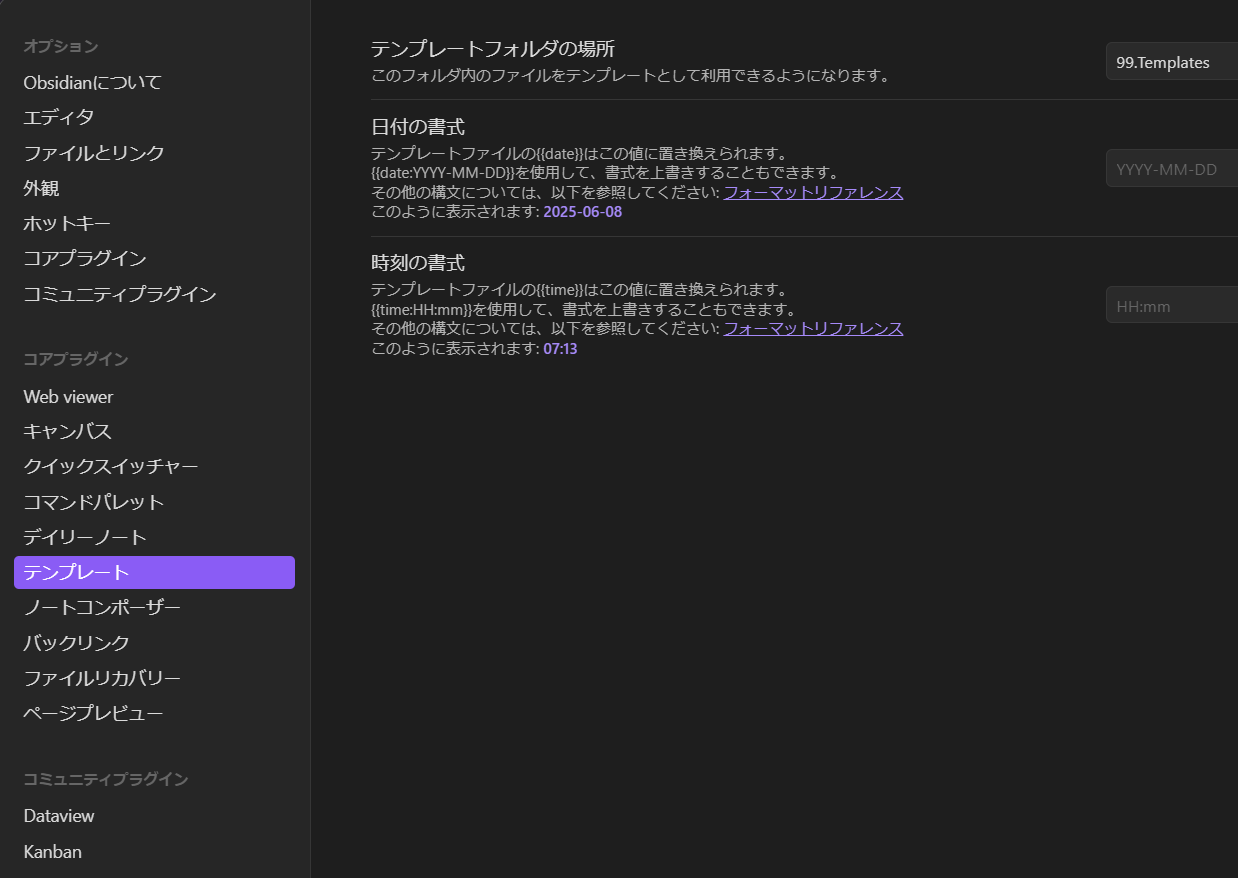
次に、作ったテンプレートをどこに保存するかを指定します。再び左側のメニューから テンプレート を選び、「テンプレートフォルダの場所」で、あなたがテンプレートを保存したいフォルダを指定します。
例えば、Templates という名前のフォルダを作って指定するのが一般的です。(フォルダはObsidianのファイルエクスプローラーで右クリックして作成できます)
(画像はイメージです。実際の画面で確認しながら設定してくださいね)
2. 魔法の呪文作り:テンプレートノートを作成しよう 次に、テンプレートとなるノートを作成します。これは普通のノートと同じように作りますが、先ほど指定した「テンプレートフォルダ」の中に保存するのがポイントです。
ファイル形式は .md (Markdown形式) です。
3. 魔法発動!テンプレートをノートに挿入しよう テンプレートを使いたいノートを開いたら、以下のどちらかの方法でテンプレートを挿入できます。
方法1:サイドバーから
左側のサイドバーにある「📄」のようなアイコン(テンプレートを挿入)をクリックします。
方法2:コマンドパレットから
Ctrl + P (Windows) または Cmd + P (Mac) を押してコマンドパレットを開きます。検索窓に テンプレート と入力し、候補の中から テンプレート:テンプレートを挿入 を選びます。
すると、作成したテンプレートの一覧が表示されるので、使いたいものを選ぶだけでOK!ノートにテンプレートの内容が自動で書き込まれます。
📄 すぐに使える!テンプレート例集 「どんなテンプレートを作ればいいかわからない…」というあなたのために、いくつか便利なテンプレート例をご紹介します。コピペして、あなたのテンプレートフォルダに保存してみてくださいね。
☀️ 日次メモ(毎日の記録用) 一日の始まりや終わりに、今日の予定や気づきをメモするのに便利です。{{date:YYYY-MM-DD}} は、テンプレートを挿入した日の日付が自動で入る魔法の呪文(プレースホルダーと言います)です。
# {{date:YYYY-MM-DD}} の記録

### 📝 今日の予定
-
-

### ✨ 今日の目標
-
-

### 🤔 振り返り・気づき
-
-
📚 読書メモ
読んだ本の内容を記録し、自分の言葉でまとめるのに役立ちます。{{title}} は、後で紹介する「メタ情報」で設定した本のタイトルが自動で入ります。
# 📖 {{title}}({{date:YYYY-MM-DD}}読了)

### どんな本?(概要)
-

### 💡 特に印象に残った点・学び
-

### 🚀 今後どう活かす?
-
💡 アイデアメモ
ふと思いついたアイデアを書き留めておくためのテンプレートです。
# ✨ アイデア: {{date:YYYY-MM-DD}}

### 🚀 このアイデアで解決したいこと (背景)
-

### 📝 アイデアの具体的な内容
-

### 🏃 次にやること (アクション)
-
これらの例を参考に、あなただけの便利なテンプレートを作ってみてくださいね!
📁 毎日続けやすい!デイリーノートの活用法
「日記や作業ログを毎日つけたいけど、ついつい忘れちゃう…」そんなあなたには「デイリーノート 」機能がおすすめです!
デイリーノートは、その日の日付がついたノートを簡単に作成・管理できる機能です。テンプレート機能と組み合わせることで、毎日の記録が驚くほどスムーズになりますよ。
1. デイリーノートの基地を作ろう:保存場所の設定
まずはデイリーノートをどこに保存するかを決めましょう。
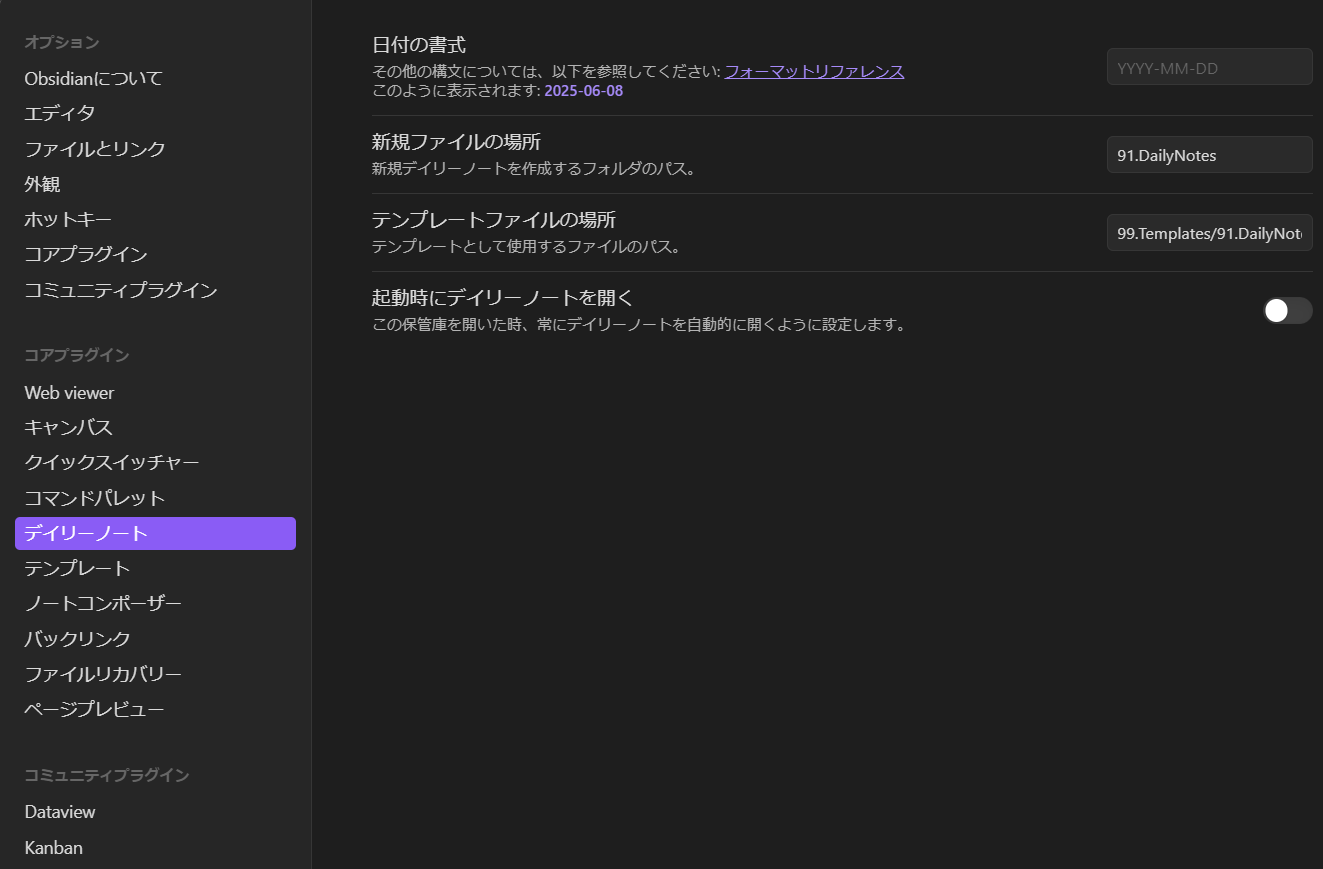
設定 > コアプラグイン を開き、デイリーノート をONにします。次に、設定 > デイリーノート を開きます。
「新しいデイリーノートを作成する場所」で、保存先のフォルダを指定します。
例えば、04_DailyNotes や 日誌 といったフォルダを作って指定すると整理しやすいです。(フォルダ名は自由に決められます!)
「日付のフォーマット」もここで設定できます。初期設定は YYYY-MM-DD (例: 2023-10-27)ですが、好みに合わせて変更可能です。
2. 魔法の自動化:デイリーノートにテンプレートを自動適用
毎日同じテンプレートを使うなら、デイリーノートを開いた瞬間に自動でテンプレートが適用されるように設定しましょう。
まず、前述の「テンプレート機能」で、デイリーノート用のテンプレートを作成し、テンプレートフォルダに保存しておきます。(例:templates/日次メモテンプレート.md)
設定 > デイリーノート を開きます。「テンプレートファイルの場所」で、1. で作成したデイリーノート用テンプレートのパスを指定します。
例えば、テンプレートフォルダが Templates で、その中に DailyTemplate.md という名前のテンプレートを作ったなら、Templates/DailyTemplate.md と入力します。
これで設定完了!左側のサイドバーにある「今日の日付のデイリーノートを開く」アイコン(カレンダーに今日の日付マークがついたようなアイコン)をクリックすると、指定したテンプレートが適用された状態で新しいデイリーノートが開きます。とっても便利でしょう?
🧷 ノートに「名札」をつけよう!メタ情報(YAML Frontmatter)の活用
ノートが増えてくると、「あの情報、どこに書いたっけ…?」と探すのが大変になりますよね。そんな時に役立つのが「メタ情報(YAML Frontmatter) 」です。
メタ情報とは、ノートの「中身」ではなく、ノートに「関する」情報 のこと。例えば、ノートのタイトル、作成日、関連タグ、著者名など、ノートの「プロフィール」のようなものだと考えてください。
これをノートの先頭に書いておくことで、後で紹介する「Dataview」プラグインでノートを検索したり、分類したりするのが格段に楽になります。
メタ情報ってどう書くの?
メタ情報は、ノートの一番最初に、---(ハイフン3つ)で囲んで記述します。この書き方を YAML Frontmatter (ヤムル フロントマター) と呼びます。
記述ルール
必ずノートの一番最初 に書きます。
--- (ハイフン3つ) で始まり、--- (ハイフン3つ) で終わります。キー: 値 の形式で情報を記述します。(例: tags: obsidian)複数のタグをつけたい場合は、角括弧 [] で囲み、カンマ , で区切ります。(例: tags: [obsidian, tips, productivity])
例:こんな風に書きます
---
title : Obsidian 究極活用ガイド
tags : [ obsidian , productivity , knowledge - management ]
ポイント解説:
title: ノートの正式なタイトルです。ファイル名とは別に設定できます。tags: このノートに関連するキーワードです。複数指定可能。後でタグ検索するのに便利です。date: ノートの作成日や更新日、あるいは特定のイベントの日付などを記録できます。status: 例えば「未着手」「進行中」「完了」など、ノートの状態を示すのに使えます。project: このノートが関連するプロジェクト名を記録できます。author: 記事や文献メモの場合、著者名を記録できます。mood: その日の気分など、自由な項目を追加できます!
メタ情報の主な活用メリット
Dataviewでノートを一覧化・管理 : これが一番強力!特定のタグがついたノート、特定のステータスのノートなどを自動でリストアップできます。(後ほど詳しく解説します)テンプレートで自動入力 : テンプレートに {{title}} や {{date}} のようなプレースホルダーを入れておくと、メタ情報の内容が自動で挿入されます。検索がしやすくなる : Obsidianの検索機能で、特定のメタ情報を持つノートを絞り込めます。タスクやスケジュールの管理 : deadline: 2023-11-15 や priority: high のようにメタ情報を設定し、タスク管理に活用できます。Zettelkasten(ツェッテルカステン)での知識分類 : 小さなアイデアカード(ノート)をたくさん作り、それらをメタ情報やリンクでつなげていく知識管理術にも役立ちます。
最初は難しく感じるかもしれませんが、「ノートに名札をつけるイメージ」で、少しずつ使ってみてください。後で必ず「やっててよかった!」と思えるはずです。
📊 あなたのノートがデータベースに!?Dataviewプラグイン入門
さて、いよいよObsidianの真骨頂とも言える「Dataview(データビュー) 」プラグインの登場です!
Dataviewは、ノートに書かれたメタ情報やファイルの情報(ファイル名、作成日など)を使って、まるでデータベースのようにノートを検索したり、一覧表示したり、並べ替えたりできる超強力なプラグイン です。
例えば…
「"読書メモ" というタグがついているノートを一覧で見たいな」
「"進行中" のプロジェクトに関連するノートだけを表示したい」
「今週作成したノートを日付順に並べて見たい」
こんな要望を、Dataviewは簡単な命令文(クエリと言います)を書くだけで実現してくれます!
1. Dataviewプラグインのインストールと有効化
Dataviewは標準機能ではないため、まずはプラグインをインストールする必要があります。
設定 > コミュニティプラグイン を開きます。「コミュニティプラグインを有効にする」という警告が出る場合は、「有効にする」をクリックします。(安全モードがオフになります)
閲覧 ボタンをクリックして、コミュニティプラグインの一覧を表示します。検索窓に Dataview と入力し、表示されたDataviewプラグインの インストール ボタンをクリックします。
インストールが終わったら、有効化 ボタンをクリックします。
2. Dataviewの基本的な使い方:3つの表示スタイル
Dataviewで情報を表示するには、ノートの中に特別なコードブロックを書きます。
コードブロックは、バッククォート3つ ``` で囲んで書きます。
``` dataview
ここにDataviewの命令文(クエリ)を書きます
```
Dataviewには主に3つの表示スタイルがあります。
スタイル 用途 例(何をしているか) LIST箇条書きリスト でファイル名などを表示します。LIST FROM "projects" (projectsフォルダ内のノートをリスト表示)TABLE表形式 で複数の情報を整理して表示します。TABLE title, status FROM "folder" (folder内のノートのタイトルとステータスを表で表示)TASK**タスク(チェックボックス)**を一覧表示します。 TASK FROM "daily" WHERE !completed (dailyフォルダ内の未完了タスクをリスト表示)
ちょっと解説:
FROM "フォルダ名": どのフォルダからノートを探すかを指定します。""(空文字)だと全てのノートが対象になります。WHERE 条件: 表示するノートを絞り込むための条件です。例えば tags = "#読書" や status = "進行中" など。!completed: 「完了していない」という意味です。タスク管理でよく使います。
3. 実践!Dataviewクエリ例:今日作成されたノート一覧
試しに、今日作成したノートを一覧表示するクエリを書いてみましょう。
新しいノートを作成し、以下のコードを貼り付けてみてください。
``` dataview
LIST
FROM ""
WHERE date(today) = file.ctime.date
```
これを書くと、プレビューモード(閲覧モード)で見たときに、今日作成されたノートのファイル名がリストで表示されるはずです!
クエリの意味:
LIST: ファイル名をリストで表示します。FROM "": すべてのフォルダを対象にします。WHERE date(today) = file.ctime.date:
date(today): 今日の日付file.ctime.date: ファイルの作成日 (ctime = creation time)つまり、「今日の日付」と「ファイルの作成日」が同じノートを探す、という意味です。
4. Dataviewでよく使う「魔法の言葉」(フィールド)
Dataviewのクエリで使える便利な情報(フィールドと言います)をいくつかご紹介します。
フィールド名 説明 使い方例 file.nameファイル名(拡張子なし) TABLE file.name AS "ノート名" (ASで表示名変更)file.pathファイルのフルパス LIST FROM "Notes" WHERE contains(file.path, "レシピ")file.ctimeファイルの作成日時 SORT file.ctime DESC (作成日の新しい順に並び替え)file.mtimeファイルの最終更新日時 TABLE file.name, file.mtime FROM "" WHERE file.mtime > date(today) - dur(7 days) (過去7日以内に更新されたノート)tagsノートについているタグ(例: #mytag) LIST FROM #プロジェクトA (特定のタグがついたノート)(メタ情報で定義した項目) status, date, project など、あなたがYAML Frontmatterで定義した項目。TABLE title, status FROM "tasks" WHERE status = "進行中"
最初は「なんだか難しそう…」と思うかもしれませんが、コピペして少しずつ書き換えて試してみる のが上達のコツです!
もっと詳しく知りたい冒険好きなあなたへ
Dataviewは非常に奥が深いプラグインです。もし、もっと色々な使い方を知りたくなったら、以下の公式ドキュメント(英語)を覗いてみるのも良いでしょう。ただし、最初は情報量が多くて圧倒されるかもしれないので、まずはこの記事で紹介した基本的な使い方に慣れてから挑戦するのがおすすめです。
🤝 最強タッグ!メタ情報 × Dataview でノートを自由自在に操ろう
ここまで学んできた「メタ情報」と「Dataview」。この2つを組み合わせることで、Obsidianのノート管理は劇的にパワーアップします!
メタ情報でノートに詳細な「名札」をつけ、Dataviewでその名札を元にノートを検索・整理する イメージです。
実践クエリ例:「重要」タグがついたタスクを期限順に表示
例えば、あなたが管理しているタスクノートに以下のようなメタ情報を付けているとします。
ノートA (ファイル名: タスクA.md)
---
title : 新機能の仕様書作成
tags : [ 仕事 , 重要 ]
status : 進行中
deadline
ノートB (ファイル名: タスクB.md)
---
title : チームミーティング準備
tags : [ 仕事 ]
status : 未着手
deadline :
ノートC (ファイル名: タスクC.md)
---
title : 経費精算
tags : [ 仕事 , 重要 ]
status : 完了
deadline
これらのタスクの中から、「重要」タグがついていて、まだ「完了」していないものを、期限(deadline)が近い順に表示したい場合、Dataviewで以下のようなクエリを書きます。
(このクエリを見るためのノートを別に作り、そこに記述します。例えば 重要タスク一覧.md のようなノートです。)
``` dataview
TABLE title AS "タスク名", status AS "進捗", deadline AS "期限"
FROM "tasks" /* "tasks" フォルダに入っていると仮定。タグだけで絞るなら FROM #仕事 でも可 */
WHERE contains(tags, "重要") AND status != "完了"
SORT deadline ASC
```
クエリの意味:
TABLE title AS "タスク名", status AS "進捗", deadline AS "期限":
title を「タスク名」として、status を「進捗」として、deadline を「期限」として表形式で表示します。
FROM "tasks":
tasks という名前のフォルダに入っているノートを対象にします。もし特定のフォルダではなく、タグで絞り込みたい場合は FROM #仕事 のようにタグを指定することもできます。あるいは、全てのノートから探すなら FROM "" とします。
WHERE contains(tags, "重要") AND status != "完了":
tags (メタ情報のtagsフィールド) に "重要" という文字が含まれていて (contains(tags, "重要"))、かつ (AND)
status (メタ情報のstatusフィールド) が "完了" ではない (status != "完了") ノートを探します。
SORT deadline ASC:
deadline (メタ情報のdeadlineフィールド) の昇順(ASCending order = 古い順、つまり期限が近い順)で並び替えます。逆に新しい順にしたい場合は DESC を使います。
このように、メタ情報とDataviewを組み合わせることで、あなたのObsidianはただのメモ帳から、あなた専用の強力な情報管理システムへと進化 します!
📚 Obsidianの世界をさらに探求!覚えておきたい主なトピック
ここまでテンプレート、Dataview、メタ情報というObsidianの強力な機能を見てきました。これらを使いこなすだけでも काफी便利になりますが、Obsidianにはまだまだたくさんの可能性があります。ここでは、これからあなたがObsidianを使い込んでいく上で、きっと役立つであろう主要なトピックをいくつかご紹介します。
カテゴリ 内容 ちょっと一言 ノート整理術 フォルダ vs タグの使い分け、PARAメソッドなどの整理術 自分に合った整理方法を見つけるのが大切です。最初から完璧を目指さなくても大丈夫! リンク活用 双方向リンク、バックリンク、グラフビュー、Zettelkasten(ツェッテルカステン)的整理術 ノート同士を繋げることで、思わぬ発見やアイデアが生まれます。Obsidianの醍醐味の一つです。 プラグイン探訪 Tasks, Templater, QuickAdd, Calendar, Kanbanなど、便利なコミュニティプラグイン多数 Obsidianの機能を拡張してくれる魔法のアイテムたち。まずは人気のプラグインから試してみるのがおすすめです。 クエリ応用 Dataviewの高度な使い方、DataviewJS (JavaScriptを使ったさらに高度なカスタマイズ) Dataviewに慣れてきたら、より複雑な条件での検索や、見た目のカスタマイズにも挑戦してみましょう。 外部ツール連携 Zotero (文献管理), Readwise (ハイライト同期), Notionなどとの連携 他の愛用ツールとObsidianを連携させて、情報収集から活用までをシームレスに。 データ保護 Obsidian Sync (公式有料同期サービス), Git (バージョン管理), 定期的なバックアップ 大切な「第二の脳」を守るために、同期やバックアップの方法は必ず確認しておきましょう。Gitは少し学習コストがありますが、非常に強力です。
これらのトピックは、すぐに全てを理解する必要はありません。「こんなこともできるんだな」と頭の片隅に置いておいて、必要になった時に調べてみる、というスタンスで大丈夫です。
🧩 参考:こんなフォルダ構成はいかが?(知識ベース向け)
Obsidianを使い始めると、「フォルダってどうやって整理したらいいの?」と悩むことがありますよね。完璧なフォルダ構成はありませんが、ここでは一例として、知識を蓄積していく「知識ベース」としての使い方を想定したフォルダ構成をご紹介します。
📂 00_Meta              <- Dataviewのクエリや設定など、Obsidian自体を管理するノート
📂 01_Inbox             <- とりあえず何でも放り込む一時置き場。後で整理します。
📂 02_Projects          <- 進行中のプロジェクトや目標に関連するノート群
   L 📁 Project_A
  L 📁 Project_B
📂 03_Areas             <- 健康、趣味、学習など、長期的に関わる分野のノート群 (PARAメソッド参考)
  L 📁 Health
  L 📁 Learning
📂 04_Resources         <- 参考資料、ウェブクリップ、文献メモなど
  L 📁 Articles
  L 📁 BookNotes
📂 05_Archives          <- 完了したプロジェクトや、今は使わないけど残しておきたいノート
📂 06_DailyNotes        <- 日記、日々のタスク、簡単なメモなど
📂 07_Templates         <- テンプレート機能で使う雛形ノート
📂 08_Media             <- 画像やPDFなどの添付ファイル置き場
各フォルダの役割(例):
00_Meta : この知識ベース全体のダッシュボードや、よく使うDataviewクエリをまとめたノートなどを置きます。01_Inbox : 「とりあえずメモしたい!」という時に使う、仮置き場です。定期的に中身を見直して、適切なフォルダに移動させましょう。02_Projects : 期限や明確なゴールがある活動(例:「資格試験合格」「ウェブサイト制作」)に関するノートをまとめます。03_Areas : 生活の中で継続的に関心を持っている分野(例:「健康管理」「プログラミング学習」「料理」)の情報を蓄積します。04_Resources : 他のフォルダのノートを作成する上で参考になる情報や素材を置きます。05_Archives : もうアクティブではないけれど、記録として残しておきたいノートをここに移動します。06_DailyNotes : 日々の記録はここに。07_Templates : テンプレートは専用フォルダにまとめると管理しやすいです。08_Media : ノートに挿入する画像などをまとめておくと、ObsidianのVault(保管庫)がスッキリします。
これはあくまで一例です。あなた自身の使い方に合わせて、自由に変更・追加してOK です!大切なのは、あなたが見つけやすく、管理しやすいことです。
🧠 Obsidianをもっと使いこなすために!厳選・主要トピック10選
Obsidianの基本が少し見えてきたところで、さらに一歩進んで、あなたのObsidianライフを豊かにする10個のトピックを、より具体的に、そして初心者の方にもわかりやすく解説します!
1. 🗂️ 「どこにしまったっけ?」を防ぐ!フォルダとタグの賢い使い分け
ノートが増えてくると整理が大変。ここで役立つのが「フォルダ」と「タグ」です。
フォルダ : 本棚の「棚」のようなもの。物理的にノートを分類します。
例: プロジェクトA, 読書メモ, 会議議事録
使い方のコツ : あまり細かく分けすぎないのがポイント。大まかなカテゴリで分けるのがおすすめです。
タグ : 本につける「付箋」のようなもの。ノートにキーワードや状態を示します。
例: #アイデア, #重要, #未処理, #レシピ/和食
使い方のコツ : 複数のタグをつけられるので、横断的に情報を整理できます。「フォルダは1つしか所属できないけど、タグは複数OK」と覚えておきましょう。
組み合わせ例 : 「プロジェクトA」フォルダの中のノートに、#アイデア や #要確認 といったタグをつけることで、「プロジェクトAに関するアイデア」や「プロジェクトAの中で確認が必要なこと」を簡単に見つけ出せます。
2. 🔗 点と点をつなぐ魔法!双方向リンクとバックリンク
Obsidianの最大の特徴の一つが、ノート同士を簡単につなげられる「双方向リンク 」です。
リンクの作り方 : [[ノート名]] と書くだけ!
例: [[Obsidianの便利な使い方]] と書くと、"Obsidianの便利な使い方.md" というノートへのリンクが作られます。
双方向リンク : ノートAからノートBへリンクを張ると、ノートB側にも「ノートAからリンクされているよ」という情報(バックリンク )が自動で表示されます。何が嬉しいの? :
関連する情報が自然とつながり、知識がネットワークのように広がります。
「あの情報、どこかで見た気がするけど…」という時に、関連ノートを辿って見つけやすくなります。
Zettelkasten(ツェッテルカステン) という、小さな知識カードをリンクでつなげていく思考法にも最適です。
まずは気軽に、関連しそうなノート同士をリンクでつないでみましょう!
3. ⚡ 操作を爆速化!コマンドパレットとホットキー
Obsidianのあらゆる操作は「コマンドパレット 」から呼び出せます。
呼び出し方 : Ctrl + P (Windows) または Cmd + P (Mac)使い方 : 開いたコマンドパレットに、やりたい操作の名前(例: テンプレート, ファイル作成)を入力すると、候補が表示されます。ホットキー(ショートカットキー) : よく使う操作は、自分専用のショートカットキーを割り当てることも可能です。(設定 > ホットキー から設定)
コマンドパレットとホットキーを使いこなせば、マウス操作が減り、思考を止めずにサクサク作業が進みますよ!
4. 🛠️ Dataviewで情報を見える化!あなたのノートがリストや表に
この記事でも詳しく解説したDataview。メタ情報やファイル情報を使って、ノートを自動で集約・表示できます。
活用例 :
「進行中のタスク一覧」
「今週読んだ本のリスト」
「"レシピ" タグがついたノートで、材料に "鶏肉" を含むもの」
ポイント : 最初は難しく感じるかもしれませんが、まずは簡単なLIST FROM "フォルダ名"から試してみましょう。慣れてくると、手放せない機能になります。
5. 📝 テンプレートをさらに進化!Templaterプラグイン
標準のテンプレート機能も便利ですが、「Templater(テンプレートター) 」プラグインを使うと、さらに高度で動的なテンプレートが作れます。
Templaterでできることの例 :
ファイル名から自動でタイトルを生成
曜日によって挿入する内容を変える
ユーザーに質問して、その回答をテンプレートに埋め込む
標準テンプレートとの違い : 標準テンプレートは主に静的な内容の雛形ですが、TemplaterはJavaScriptを使って、より複雑な処理や動的な内容の生成が可能です。始めの一歩 : まずは日付や時刻のフォーマットを細かく指定したり、カーソル位置を自動で移動させたりする簡単なものから試してみると良いでしょう。
6. 📆 毎日の記録を確実に!デイリーノート・ウィークリーノートの習慣化
日々の気づき、タスク、体調などを記録する「デイリーノート」。これを習慣にすると、後で見返したときに貴重な情報源になります。
デイリーノート : その日のノート。Obsidianのコアプラグインで簡単に作成できます。ウィークリーノート/マンスリーノート : 週ごと、月ごとの振り返りや計画に。TemplaterやQuickAddプラグインを使うと作成を自動化できます。コツ : 最初は完璧を目指さず、一言だけでもいいので続けることが大切です。デイリーノートのテンプレートに「今日の良かったこと」「感謝したこと」などの項目を入れておくと、ポジティブな習慣作りにも繋がります。
7. ✅ タスク管理もObsidianで!Tasksプラグイン
Obsidianで本格的なタスク管理をしたいなら、「Tasks(タスクス) 」プラグインがおすすめです。
Tasksプラグインでできること :
通常のチェックボックス - [ ] タスク内容 を拡張
期限日 📅 (YYYY-MM-DD) の設定
優先度 ⏫ (高) 🔼 (中) 🔽 (低) の設定
繰り返しタスク 🔁 の設定
タスクのグルーピングやフィルタリング
Dataviewとの連携 : Tasksプラグインで作成したタスクを、Dataviewを使って一覧表示したり、期限切れのタスクだけを抽出したりできます。最強の組み合わせです!
これで、他のToDoアプリを使わなくても、Obsidian内でタスク管理が完結するかもしれません。
8. 🌐 情報を一元化!外部ツールとの連携
Obsidianは単体でも強力ですが、他のツールと連携することで、さらに便利になります。
Zotero / Readwise : 論文やウェブ記事のハイライト、メモをObsidianに簡単に取り込めます。研究者や学生、情報収集を頻繁に行う方には特におすすめ。ブラウザ拡張機能 : ウェブページの内容をMarkdown形式でObsidianにクリップできる拡張機能(例: MarkDownload)もあります。IFTTT / Zapier : これらの自動化サービスと組み合わせることで、例えば「特定のメールにスターをつけたらObsidianにタスクとして追加する」といった連携も可能です(少し高度です)。
あなたの情報収集フローに合わせて、Obsidianを情報ハブとして活用しましょう。
9. 🔄 安心をプラス!Obsidian SyncとGitによる履歴管理
大切なノートはしっかり守りたいですよね。Obsidianにはいくつかの同期・バックアップ方法があります。
Obsidian Sync : 公式の有料同期サービス。複数デバイス間での同期が簡単かつ安全に行えます。バージョン履歴も保存されます。Git(ギット) : プログラマーにはお馴染みのバージョン管理システム。無料で使え、詳細な変更履歴を保存できます。設定には少し知識が必要ですが、非常に強力です。GitHubなどのサービスと組み合わせれば、クラウドにもバックアップできます。その他のクラウドストレージ : iCloud, Google Drive, Dropboxなどを使ってVault(Obsidianのデータ保管庫)全体を同期する方法もありますが、競合や同期タイミングに注意が必要です。
自分に合った方法で、定期的なバックアップとバージョン管理を心がけましょう。
10. 🧠 知識が育つ庭!Zettelkasten(ツェッテルカステン)で思考を深める
最後に紹介するのは、少し概念的な話ですが、Obsidianの思想と非常に相性が良い「Zettelkasten(ツェッテルカステン) 」という思考・知識管理術です。
Zettelkastenとは? :
ドイツ語で「カードボックス」の意味。
1つのアイデアや情報=1つの小さなノート(カード)として記録します。
各ノートにIDをつけ、ノート同士をリンクで結びつけ、関連性を明らかにしていきます。
Obsidianとの相性 :
Obsidianの双方向リンク機能は、まさにZettelkastenのためにあるようなものです。
タグやメタ情報でカードを分類・検索できます。
グラフビューで知識のつながりを視覚的に確認できます。
メリット : バラバラだった知識がつながり、新しい視点やアイデアが生まれやすくなります。長期的に知識を育てていく感覚です。
Zettelkastenは奥が深いですが、まずは「1ノート1アイデア」を意識して、ノート同士を積極的にリンクしてみることから始めてみましょう。
📌 まとめ:さあ、Obsidianであなただけの「第二の脳」を育てはじめよう!
ここまで、Obsidianの基本的な使い方から、テンプレート、メタ情報、そして超強力なDataviewプラグイン、さらにはObsidianを使いこなすための主要なトピックまで、盛りだくさんでお伝えしてきました。
もしかしたら、「情報が多すぎて頭がパンクしそう…」と感じたかもしれませんね。でも、大丈夫!最初から全てを完璧に使いこなす必要はありません。
まずは、今日紹介した中で「これ、便利そうだな」「試してみたいな」と思った機能を1つか2つ、実際にあなたのObsidianで触ってみてください。
まずはデイリーノート から始めて、毎日の記録をつけてみる。
よく作るノートの種類があれば、テンプレート を作ってみる。
ノートにタグ や簡単なメタ情報 (例: status: 未着手)を付けてみる。
小さな一歩が、Obsidianを使いこなす大きな飛躍につながります。
Obsidianは、使えば使うほど、あなたの思考を助け、知識を整理し、新しいアイデアを生み出すための最高のパートナーになってくれるはずです。まるで、あなただけの「第二の脳」を育てるように。
この記事が、あなたのObsidianライフの素晴らしいスタートとなることを心から願っています。さあ、Obsidianを開いて、あなただけの知識の庭を作り始めましょう!
date
:
2025-06-08
status
:
進行中
project
:
ナレッジ整理大作戦
author
:
あなたの名前
mood
:
ワクワク😃
---
:
2023-11-10
assignee
:
自分
---
-
仕様書の骨子作成
-
関係者レビュー
2023-11-08
assignee
:
自分
---
-
アジェンダ作成
-
資料印刷
:
2023-11-05
assignee
:
自分
---
-
領収書整理
-
申請システム入力