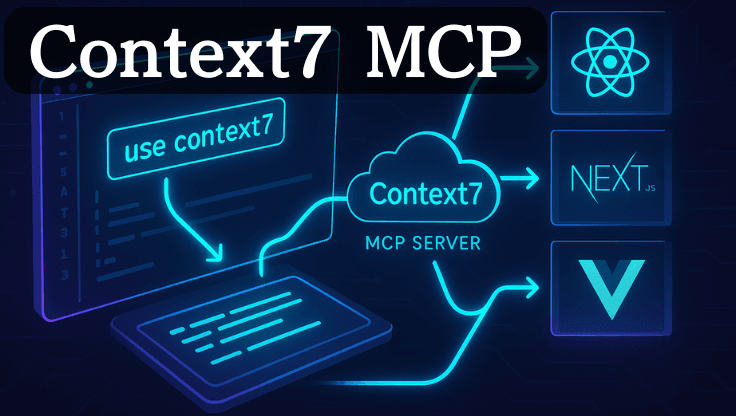
【開発効率40%UP】Context7でAIアシスタントを最強に!プロンプト一つで最新情報を参照する方法 | Recurrent Hub
【開発効率40%UP】Context7でAIアシスタントを最強に!プロンプト一つで最新情報を参照する方法 古い情報にサヨナラ。CursorやVS CodeのLLMを常に最新の状態に保つMCPサーバー活用術 「AIにコードを書かせたら、古いバージョンの書き方でエラーが出た…」
「ライブラリの仕様変更、毎回公式ドキュメントを探し回るのが面倒…」
AIコーディングアシスタントを使っていると、こんな壁にぶつかることはありませんか? 大規模言語モデル(LLM)は非常に強力ですが、その知識は学習時点のものであり、日進月歩で進化するライブラリやフレームワークの最新情報には追いつけていません。
この記事で紹介する Context7 は、そんな悩みを解決する画期的なツールです。プロンプトの最後に use context7 という"呪文"を添えるだけで、AIが常に最新かつ正確な公式ドキュメントを参照 して回答を生成してくれるようになります。
まるで「ドキュメントの守護天使」のように、あなたのAIアシスタントをアップグレードしてみませんか?
この記事で得られること
この記事を読めば、以下のことができるようになります。
✅ AIの回答精度が劇的に向上する :古い情報や存在しないAPIに悩まされなくなります。
✅ 開発効率が大幅にアップする :ドキュメントを探すためのタブ切り替えが不要になり、コーディングに集中できます。
✅ デバッグ時間を短縮できる :最新仕様に沿った正確なコードが生成され、手戻りが減ります。
✅ すぐにContext7を導入・活用できる :具体的な設定手順と、明日から使えるプロンプト例がわかります。
そもそもContext7とは? Context7は、Upstashチームによって開発されたMCP(Model Context Protocol)サーバー です。
難しく聞こえるかもしれませんが、役割はとてもシンプル。「AIが参照するドキュメントをリアルタイムで最新のものに差し替える 」というものです。
ユーザーが質問を投げると、Context7はプロンプトの内容から関連するライブラリ(例: Next.js, React)を自動で判断し、その最新バージョンのドキュメントを即座に取得。その情報を元にLLMが回答を生成するため、常に正確で新しいコードや情報を得られるのです。
事前準備:必要なもの Context7を使い始めるために、以下の環境を準備してください。
Node.js : v18以上を推奨します。MCP対応クライアント : 以下のようなAIコーディングアシスタントやエディタが必要です。
Claude Desktop
Cursor
VS Code (Windsurf拡張機能など)
Context7の導入手順 導入は驚くほど簡単です。ここでは、人気のAIエディタ VS Code、Cursor や Claude Desktop での設定例を紹介します。
Step 1: 設定ファイルを開き、設定を追記する お使いのMCPクライアントの設定ファイル(JSON形式)を開きます。
開いたJSONファイルに、以下のmcpServers設定を追記(または追加)します。
Claude Desktop 設定ファイルを編集します(例:claude_desktop_config.json):
json {
"mcpServers" : {
"Context7" : {
"command" : "npx" ,
"args" : [ "-y" , "@upstash/context7-mcp@latest" ]
}
}
}
Cursor 設定 → Cursor Settings → MCP → Add new global MCP serverに移動し、以下の設定をCursorの~/.cursor/mcp.jsonファイルに追加します:
json {
"mcpServers" : {
"context7" : {
"command" : "npx" ,
"args" : [ "-y" , "@upstash/context7-mcp" ]
}
}
}
VS Code VS Code MCP 設定ファイルに以下を追加してください:
json {
"servers" : {
"Context7" : {
"type" : "stdio" ,
"command" : "npx" ,
"args" : [ "-y" , "@upstash/context7-mcp" ]
}
}
}
🤔 なぜこの設定が必要なの?
これは「context7という名前のMCPサーバーを、npxコマンドを使って常に最新版で起動してください」という指示です。これにより、クライアントはContext7と通信できるようになります。
Step 2: アプリケーションを再起動する 設定を保存したら、CursorやClaude Desktopなどのアプリケーションを完全に再起動してください。
これだけで設定は完了です!
使ってみよう!基本から応用までのプロンプト活用例 使い方は、プロンプトの最後に use context7 と追加するだけ 。これだけで、Context7が裏側で動き出します。
基本的な使い方 React 19の新機能、useActionStateフックの使い方を教えてください。 use context7
実行結果のイメージ : Context7がReact 19の公式ドキュメントを参照し、useActionStateの正確な使い方とコード例を提示してくれます。通常のLLMだと、まだ学習していないため曖昧な回答になる可能性があります。
コピペで使える!シーン別プロンプト集
1. フレームワーク・ライブラリの最新情報 # Next.js 15の新機能について教えて。
Next.js 15の新機能について教えてください。 use context7
# Tailwind CSS 4.0の新しい設定方法
Tailwind CSS 4.0の新しい設定方法を教えてください。 use context7
2. プロジェクトのセットアップ # Next.js 14でApp Routerを使ったプロジェクトを作成
Create a basic Next.js project with app router. use context7
# TypeScriptとTailwind CSSを使ったReactプロジェクト
TypeScriptとTailwind CSSを使用したReactプロジェクトを作成してください。 use context7
3. データベース・API操作 # Supabaseでリアルタイムサブスクリプションを設定する方法
Supabaseでリアルタイムサブスクリプションを設定する方法を教えてください。 use context7
# Prismaを使ってNext.jsでDB操作
Prismaを使用してNext.jsでデータベース操作を行う方法を教えてください。 use context7
4. 特定ライブラリの使い方 # Zustandを使った状態管理の実装例
Zustandを使った状態管理の実装例を教えてください。 use context7
# ReactでTanStack Routerの使い方
ReactプロジェクトでTanStack Routerの使い方を示します。 use context7
5. 外部サービス連携 # Stripeを使った決済処理の実装
StripeのPayment Intentsを使用した決済処理を実装してください。 use context7
# OpenAI APIでチャット機能を追加
OpenAI APIを使用してNext.jsアプリにチャット機能を追加する方法を教えてください。 use context7
効果的に使うための3つのコツ(注意点) Context7の能力を最大限に引き出すために、以下のポイントを意識してみてください。
必ず use context7 を末尾に追加する
このキーワードが、Context7を起動するスイッチになります。忘れずに入れましょう。
具体的なライブラリ名やバージョンを指定する
「ライブラリの使い方は?」のような曖昧な質問より、「React 19のuseフックの使い方」のように具体的に書くことで、Context7はより的確なドキュメントを見つけられます。
質問は一つのテーマに絞る
一度に複数のライブラリについて質問するより、一つのテーマに絞って質問する方が、より精度の高い回答が得られます。
まとめ:AIアシスタントを常に最新の状態にアップデートしよう この記事では、AIコーディングアシスタントの回答精度と鮮度を劇的に向上させるツール「Context7」について、その概要から具体的な導入手順、活用例までを解説しました。
プロンプトに use context7 と加えるだけの簡単なステップで、
最新情報に基づいた正確なコード生成 ドキュメント検索の手間削減 開発効率の大幅な向上 といった、計り知れないメリットを得ることができます。
古い情報に振り回される日々はもう終わりです。さあ、今すぐContext7を導入して、あなたのAIアシスタントを最強のパートナーにアップグレードしましょう!